Indice
- 1 Perché resettare il robot e quando è davvero necessario
- 2 Identificare il tipo di reset giusto per il tuo problema
- 3 Dove si trova il pulsante di reset e come eseguirlo correttamente
- 4 Resettare tramite l’app Rowenta X‑plorer: quando conviene farlo
- 5 Cosa succede dopo il reset e come riconfigurare il robot senza stress
- 6 Manutenzione preventiva: ridurre la necessità di reset
- 7 Errori comuni e come interpretarli prima di resettare
- 8 Cosa fare se il reset non funziona o il robot non si avvia
- 9 Precauzioni e consigli finali per non perdere dati importanti
- 10 Conclusioni
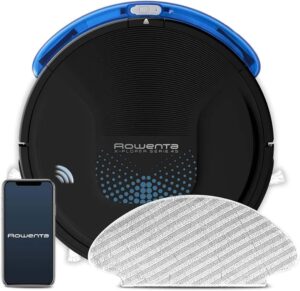
Perché resettare il robot e quando è davvero necessario
Resettare può suonare drastico, ma non è sempre una bacchetta magica da usare a casaccio. Il reset risolve blocchi software, errori persistenti, problemi di connessione Wi‑Fi o comportamenti anomali che non si risolvono con un semplice riavvio. Se il robot non risponde, segnala continuamente lo stesso codice d’errore dopo pulizia e controllo meccanico, o non si riconnette più all’app, il reset è spesso la strada più rapida per tornare alla normalità. Tuttavia, prima di premere qualsiasi pulsante, conviene fermarsi un momento a ispezionare fisicamente il dispositivo: molte volte la causa è banale, come una spazzola intasata, sensori sporchi o piccoli detriti incastrati nelle ruote.
Diciamolo: nessuno ama perdere impostazioni personalizzate, orari programmati o mappe salvate. Perciò tieni presente che esistono due approcci differenti: un reset di funzionamento, che mira a risolvere errori temporanei, e un reset alle impostazioni di fabbrica, che ripristina il robot allo stato iniziale cancellando tutte le configurazioni. Capire quale serve è il primo passo per non pentirsi dopo.
Identificare il tipo di reset giusto per il tuo problema
Vuoi riavviare perché il robot è bloccato? Oppure hai cambiato router e non riesci più a ricollegarlo all’app? Se il problema è intermittente o legato a ostacoli meccanici, prova prima a spegnere il robot e rimuovere eventuali detriti. Se invece la connessione Wi‑Fi è il problema, o il robot continua a segnalare lo stesso codice d’errore nonostante la pulizia, è più probabile che occorra un reset delle impostazioni, mentre per blocchi temporanei spesso basta il riavvio.
Pensalo così: il riavvio è come staccare e riattaccare la spina del router. Il reset di fabbrica è come formattare il disco del computer: pulisce tutto e ricomincia da capo. Quale scegliere dipende da quanto sei disposto a re‑configurare il dispositivo dopo l’operazione.
Dove si trova il pulsante di reset e come eseguirlo correttamente
Il Rowenta Explorer Serie 45 è progettato per permettere un reset semplice e rapido. Sul pannello inferiore, in prossimità delle ruote o della presa di ricarica, è presente il pulsante di reset. Non è sempre ben visibile a occhio nudo perché è pensato per evitare pressioni accidentali durante l’uso quotidiano. Utilizza l’unghia o uno strumento non appuntito per premerlo; evita oggetti metallici sottili che potrebbero danneggiare la plastica.
Per eseguire il reset alle impostazioni di fabbrica, tieni premuto il pulsante per alcuni secondi. In generale la pressione va dai tre ai dieci secondi, fino a quando non senti un segnale acustico o noti una spia lampeggiante. Questo segnale indica che il robot ha iniziato la procedura di ripristino. Dopo il completamento, il robot si riavvierà e troverai tutte le impostazioni cancellate: la connessione Wi‑Fi verrà persa, i programmi di pulizia cancellati e eventuali mappe memorizzate rimosse.
Se non compare nessun segnale dopo la pressione, estrai il robot dalla base di ricarica, attendi un minuto e riprova. A volte la stazione di ricarica interferisce con la procedura. Se ancora nulla, prova a spegnere e riaccendere il robot prima di tentare il reset di nuovo.
Resettare tramite l’app Rowenta X‑plorer: quando conviene farlo
Se usi l’app ufficiale per controllare il tuo robot, il ripristino può essere eseguito da lì. Collegati all’app, vai nelle impostazioni del dispositivo e cerca la voce che indica il ripristino alle impostazioni di fabbrica. L’app guida passo dopo passo nella procedura e, in genere, richiede una conferma prima di procedere con l’operazione finale.
Questo metodo è particolarmente utile se preferisci non armeggiare con il robot fisicamente o se il pulsante non sembra funzionare. Inoltre, l’app ti conferma in modo chiaro quali dati saranno cancellati e cosa dovrai reimpostare dopo il reset. Attenzione però: se il robot non è connesso al Wi‑Fi, non potrai attivare il reset dall’app. In quel caso il metodo fisico rimane l’unica alternativa.
Cosa succede dopo il reset e come riconfigurare il robot senza stress
Dopo il reset il robot tornerà allo stato di fabbrica. Questo significa che dovrai riconnetterlo all’app inserendo nuovamente le credenziali Wi‑Fi e ripetere la procedura di prima configurazione. La mappatura degli ambienti, eventuali zone di divieto e i programmi settimanali andranno impostati da capo.
Mettiti comodo e prepara qualche informazione prima di ricominciare: assicurati di avere a portata di mano il nome e la password della rete Wi‑Fi, colloca la base di ricarica in un punto con buona copertura Wi‑Fi e libera un’area intorno alla base in modo che il robot possa orientarsi correttamente. Questi piccoli accorgimenti velocizzano la fase di setup e riducono la probabilità di nuovi intoppi. Qualche volta, nella fretta, si commettono passi banali come connettere il robot a una rete a 5 GHz quando il modello supporta solo 2,4 GHz — ed ecco che il problema si ripresenta.
Manutenzione preventiva: ridurre la necessità di reset
La miglior strategia per limitare i reset è la manutenzione regolare. Pulire le spazzole, rimuovere peli e fili avvolti, controllare le ruote e pulire i sensori con un panno morbido può evitare tanti mal di testa. I sensori sporchi confondono il robot, lo fanno fermare o lo portano a segnalare errori apparentemente inspiegabili. Anche il serbatoio della polvere e i filtri vanno controllati con regolarità; un filtro intasato pone maggiore sforzo al motore e può causare comportamenti anomali.
Un aneddoto: una volta ho visto un robot che segnalava continuamente il blocco motore. Dopo minuti di analisi si è scoperto che un calzino era rimasto nascosto sotto una ruota. Il robot non si poteva muovere correttamente, il software lo interpretava come guasto. La soluzione? Pulizia e due minuti di pazienza per rimettere tutto in ordine. Inutile resettare quando basta togliere il calzino.
Errori comuni e come interpretarli prima di resettare
Il robot può comunicare problemi con segnali sonori o luci. Spesso chi legge il manuale trova una tabella che spiega cosa significa ogni combinazione di luci o beep. Prima di resettare, prendi nota di eventuali codici o messaggi. Alcuni errori vengono risolti pulendo i contatti di ricarica o riposizionando la base. Altri, più rari, richiedono assistenza tecnica.
Se continui a vedere lo stesso errore dopo aver pulito i componenti, allora il reset potrebbe essere giustificato. Ma ricorda: se il problema è meccanico, un reset software non lo risolverà. Un motorino bruciato, un sensore guasto o danni dovuti a impatti vanno affrontati con riparazioni o assistenza autorizzata.
Cosa fare se il reset non funziona o il robot non si avvia
Quando il reset sembra non avere effetto, la prima cosa da fare è un controllo sistematico: estrai e reinserisci la batteria se il modello lo consente; verifica che la base di ricarica sia alimentata correttamente; prova a caricare il robot per almeno un’ora. Se hai la possibilità, prova ad accendere il robot lontano dalla base per capire se il problema è con la stazione.
Nel caso in cui il robot non risponda a nessuna procedura, è il momento di contattare l’assistenza. Prima di farlo, annota il numero di modello esatto, la versione firmware se visibile e descrivi chiaramente i passaggi che hai già effettuato. Questo accelera la diagnosi e spesso evita tentativi inutili suggeriti da chi assiste al telefono.
Precauzioni e consigli finali per non perdere dati importanti
Se il motivo che ti spinge al reset sono problemi di rete o gestione dell’app, prova a rimuovere e aggiungere nuovamente il dispositivo dall’app prima di procedere a un reset completo. Questo recupero parziale può salvare mappe e programmi in alcuni casi e risolvere il problema senza cancellare tutto.
Infine, tieni il manuale del tuo specifico modello a portata di mano. Anche se questa guida fornisce indicazioni generali valide per la Serie 45, le piccole differenze tra modello e modello possono essere decisive. Nessuno vuole perdere ore a rimappare la casa, quindi pianifica il reset in un momento in cui puoi dedicare qualche minuto alla riconfigurazione.
Conclusioni
Resettare il tuo Rowenta Explorer Serie 45 non è una magia nera: è un’operazione utile, quando eseguita al momento giusto e con la giusta consapevolezza. Prima controlla il robot fisicamente, prova un riavvio semplice, valuta se intervenire dall’app oppure con il pulsante fisico, e ricordati che il reset di fabbrica comporterà la perdita delle impostazioni. Con un po’ di pazienza e i piccoli accorgimenti descritti, rimetterai tutto in ordine in pochi minuti e tornerai a vedere il robot girare tranquillo per casa.
